Paso 5: Añadir autómatas
Ve a Ajustes → Autómatas y pulsa el + situado a la derecha de Autómatas.
Ve al TouchTerminal del Alma Pro que quieres añadir y abre allí el siguiente menú. Los números de la imagen corresponden al orden de los pasos:
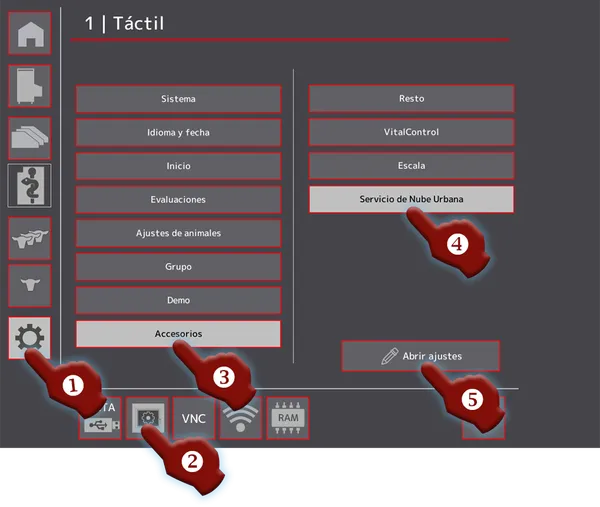
- A la izquierda, pulsa Ajustes (rueda dentada).
- En la barra inferior, pulsa el icono de Ajustes Touch.
- Pulsa Accesorios.
- Pulsa Urban Cloud Service.
- Pulsa Abrir ajustes.
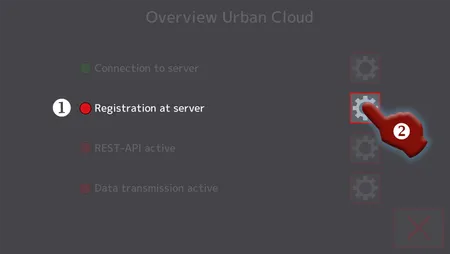
El TouchTerminal muestra el Resumen de Urban Cloud. El indicador rojo junto a Registro en el servidor muestra que el terminal todavía no está registrado. Pulsa la rueda dentada junto a esta línea.
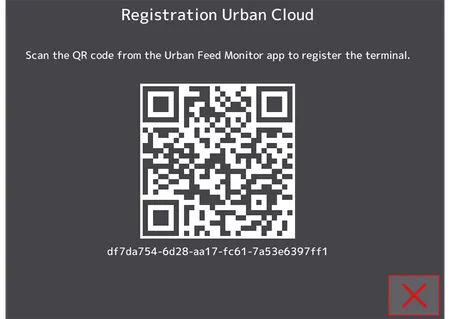
El TouchTerminal muestra el Registro de Urban Cloud con un código QR. Escanéalo con la aplicación.
La aplicación indica Autómata añadido.
De vuelta en la aplicación, tienes dos opciones:
- Hay más autómatas: Repite este paso con cada autómata adicional.
- Todos los autómatas añadidos: Continúa con el Paso 6: Licenciar autómatas.