Schritt 5: Automaten hinzufügen
Navigieren Sie zu Einstellungen → Automaten und tippen Sie neben rechts neben Automaten auf das +.
Gehen Sie zum TouchTerminal des AlmaPro, den Sie hinzufügen möchten, und rufen Sie dort das folgende Menü auf:
Rufen Sie am TouchTerminal das folgende Menü auf. Die Ziffern im Bild entsprechen der Reihenfolge der Schritte:
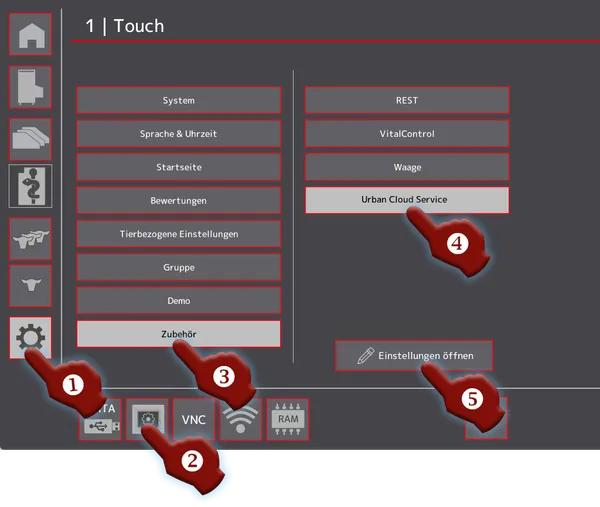
- Tippen Sie links auf Einstellungen (Zahnrad).
- Tippen Sie in der unteren Leiste auf das Symbol für die Touch-Einstellungen.
- Tippen Sie auf Zubehör.
- Tippen Sie auf Urban Cloud Service.
- Tippen Sie auf Einstellungen öffnen.
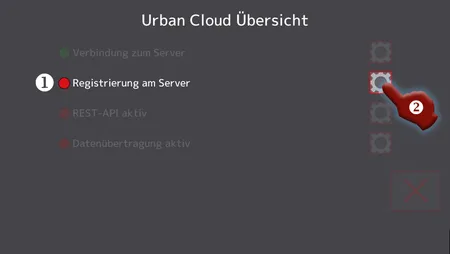
Das TouchTerminal zeigt die Urban Cloud Übersicht. Die rote Anzeige bei Registrierung am Server zeigt, dass das Terminal noch nicht registriert ist. Tippen Sie auf das Zahnrad neben dieser Zeile.
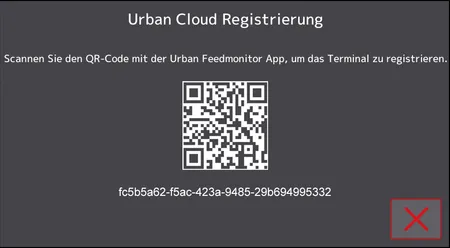
Das TouchTerminal zeigt die Urban Cloud Registrierung mit einem QR-Code. Scannen Sie ihn mit der App.
Die App meldet Automat hinzugefügt.
Zurück in der App haben Sie zwei Möglichkeiten:
- Weitere Automaten vorhanden: Wiederholen Sie diesen Schritt für jeden weiteren Automaten.
- Alle Automaten hinzugefügt: Fahren Sie mit Schritt 6: Automaten lizenzieren fort.