Validierung des Touchscreen-Terminals
Это содержимое пока не доступно на вашем языке.
Anforderungen an das Touchscreen-Terminal
Abschnitt betitelt „Anforderungen an das Touchscreen-Terminal“Für die Installation und das Setup der Urban-Cloud ist ein TouchTerminal der Generation 2 (verkauft ab 2020) oder höher zwingend erforderlich.
Ermittlung der Generation
Abschnitt betitelt „Ermittlung der Generation“Visuelle Erkennung
Abschnitt betitelt „Visuelle Erkennung“Die einfachste Methode ist die visuelle Unterscheidung anhand des Gehäuses:
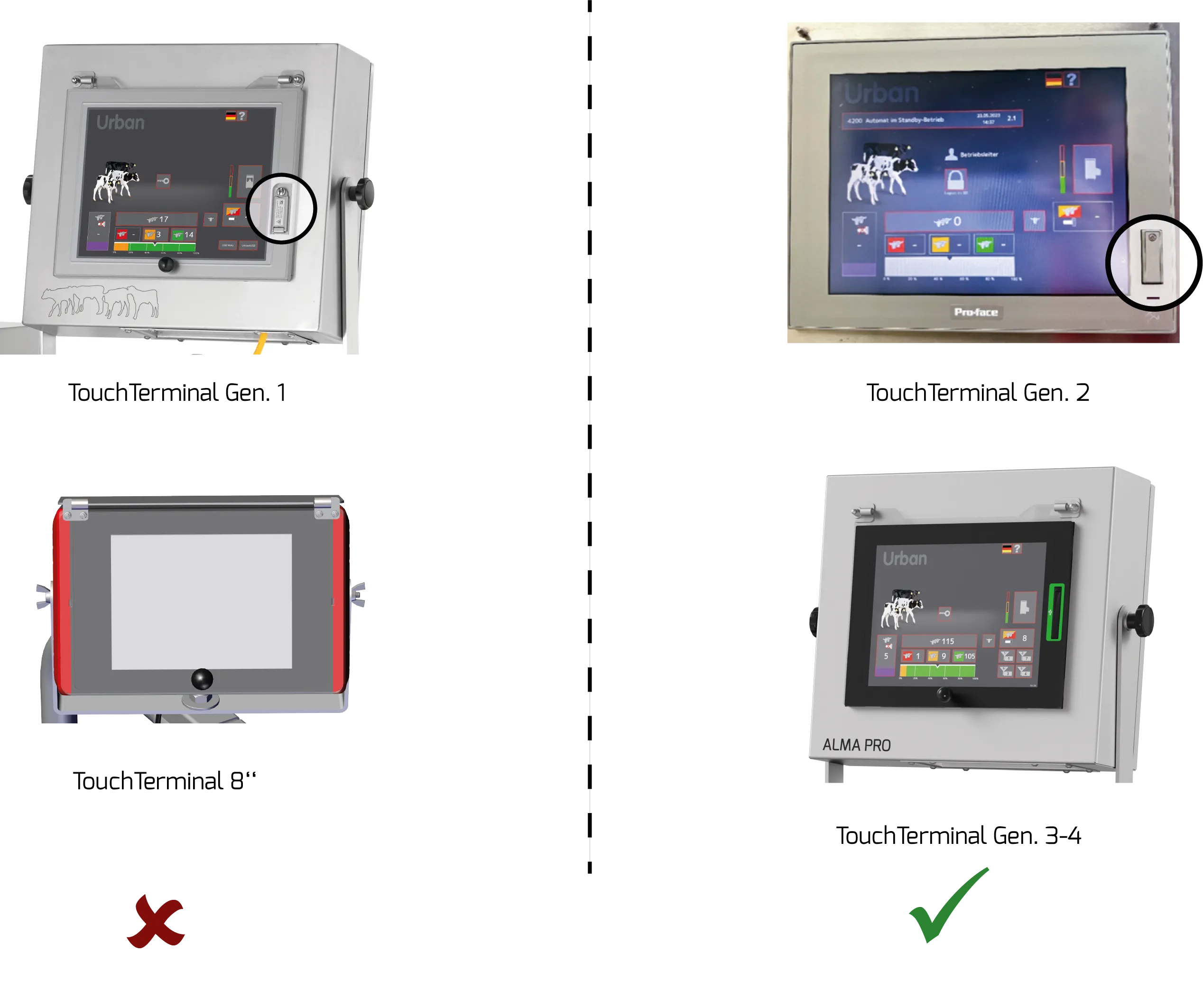
Abbildung 1: TouchTerminal Generationen — links nicht kompatibel, rechts kompatibel
| Generation | Erkennungsmerkmal | Kompatibel |
|---|---|---|
| Gen 1 | USB-Anschluss obere Kante vertikal zentriert, Pro-Face-Aufschrift | ❌ |
| 8“ Terminal | Rotes Gehäuse | ❌ |
| Gen 2 | USB-Anschluss mit darunter liegender blauer LED schließt unten bündig mit Bildschirm ab, Pro-face-Aufschrift | ✅ |
| Gen 3–4 | Grüner Rahmen um USB-Anschluss, schwarzer Rahmen um Bildschirm, Schneider-Aufschrift | ✅ |
Ermittlung über Software
Abschnitt betitelt „Ermittlung über Software“Falls die visuelle Zuordnung nicht eindeutig ist, können Sie die Generation direkt am Terminal ablesen:
- Wechseln Sie zur Startseite des Automaten, klicken Sie dazu ggf. auf die oberste
Home-Schaltfläche ➀ in der Navigationsleiste im linken Bildschirmbereich. - Klicken Sie im Startbildschirm auf die
Hilfe-Schaltfläche ➁ im rechten oberen Bildschirmbereich. - Die installierte Hardware-Generation ➂ wird jetzt links neben der Schaltfläche zur Sprachumschaltung neben „Hardware“ angezeigt.

Abbildung 2: Alma Pro, Überprüfung der Terminal-Generation
Weiteres Vorgehen
Abschnitt betitelt „Weiteres Vorgehen“-
Nutzen Sie ein nicht kompatibles Terminal (Gen 1 oder 8“), so wenden Sie sich bezüglich eines Terminaltauschs an Ihren Urban-Vertriebs- und Servicepartner.
-
Nutzen Sie ein kompatibles Terminal (Gen 2 oder höher), prüfen Sie als nächstes die Firmwareversion.