Регистрация терминала на сервере Urban Cloud
Проверка статуса регистрации сенсорного терминала
Заголовок раздела «Проверка статуса регистрации сенсорного терминала»На втором шаге установки необходимо проверить, зарегистрирован ли сенсорный терминал на сервере Urban Cloud; только в этом случае данные могут успешно передаваться в Urban Cloud. Цвет круглого индикатора состояния (цифра ➀) слева от второго пункта списка Registration at server на экране установки информирует Вас об этом:
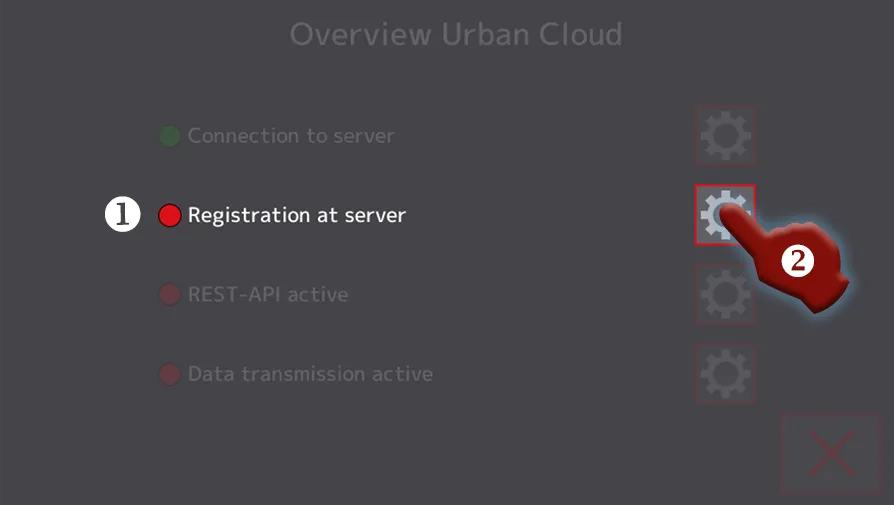
Скриншот 1: Настройка облака, статус регистрации сенсорного терминала
- Если индикатор состояния ➀ горит зелёным, сенсорный терминал уже активирован. Всё в порядке, и на третьем шаге установки Вы можете активировать REST-интерфейс.
- Если индикатор состояния горит красным, терминал ещё не зарегистрирован на облачном сервере, и требуется вмешательство.
- Нажмите кнопку (цифра ➁) справа от пункта списка
Registration at server, чтобы открыть экран регистрации сенсорного терминала (скриншот 2). - Следуйте инструкциям в следующем разделе, чтобы зарегистрировать сенсорный терминал на сервере Urban Cloud.
- Нажмите кнопку (цифра ➁) справа от пункта списка
Регистрация сенсорного терминала на облачном сервере
Заголовок раздела «Регистрация сенсорного терминала на облачном сервере»- Войдите в приложение Urban Feed Monitor с помощью своей учётной записи.
- Зарегистрируйте сенсорный терминал на сервере Urban Cloud, отсканировав QR-код на экране мобильным устройством.
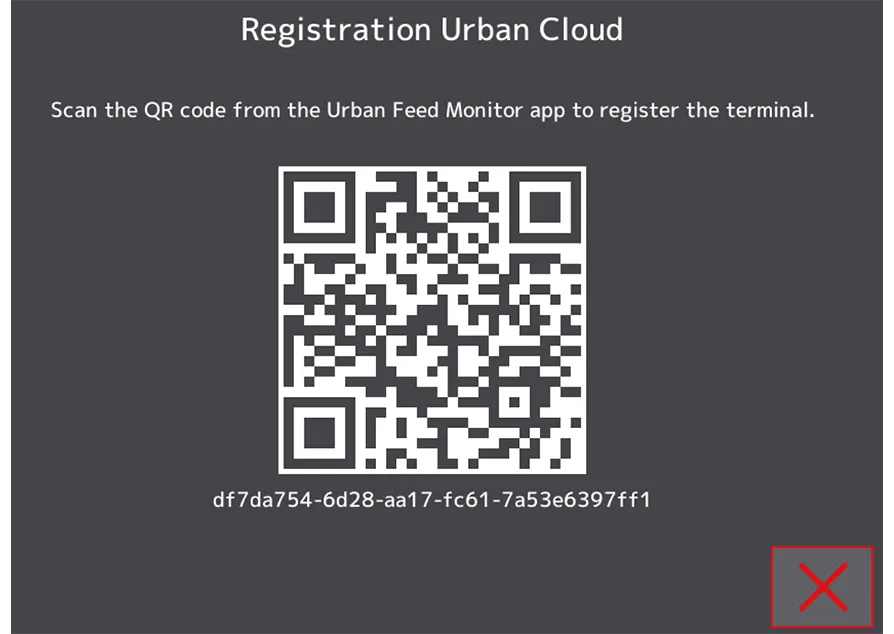
Скриншот 2: QR-код с UUID для регистрации сенсорного терминала
- Индикатор состояния (скриншот 1, цифра ➀) слева от пункта списка
Registration at serverтеперь должен гореть зелёным, сигнализируя об успешной регистрации сенсорного терминала на сервере Urban Cloud.
Теперь активируйте на следующем шаге установки локальный REST-интерфейс сенсорного терминала.