Установка и запуск службы синхронизации
Проверка статуса службы синхронизации
Заголовок раздела «Проверка статуса службы синхронизации»На последнем шаге установки необходимо проверить, установлена ли и запущена ли служба синхронизации на ПК сенсорного терминала. Эта служба периодически передаёт локальные данные о животных и автомате на сервер Urban Cloud. Цвет круглого индикатора состояния (цифра ➀) слева от четвёртого пункта списка Data transmission active на экране установки информирует Вас об этом:
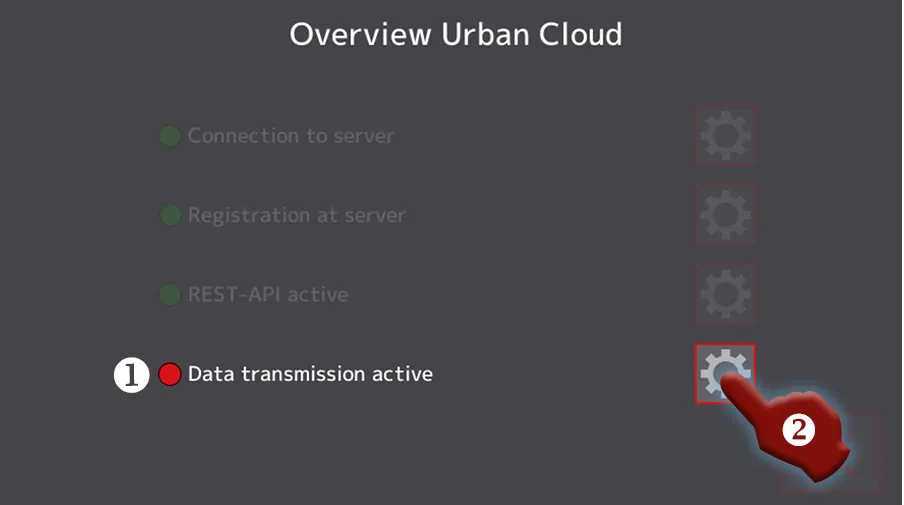
Скриншот 1: Настройка облака, статус активации службы синхронизации
- Если индикатор состояния ➀ горит зелёным, служба синхронизации уже установлена и запущена. Поздравляем, установка Urban Cloud завершена!
- Если индикатор состояния горит красным, служба синхронизации в данный момент работает некорректно, и требуется вмешательство.
- Нажмите кнопку (цифра ➁) справа от пункта списка
Data transmission active, чтобы открыть экран установки службы синхронизации (скриншот 2). - Установите и запустите службу синхронизации согласно инструкциям в следующем разделе.
- Нажмите кнопку (цифра ➁) справа от пункта списка
Установка и запуск службы синхронизации
Заголовок раздела «Установка и запуск службы синхронизации»Установка и запуск службы синхронизации выполняются на одном и том же экране, показанном ниже:
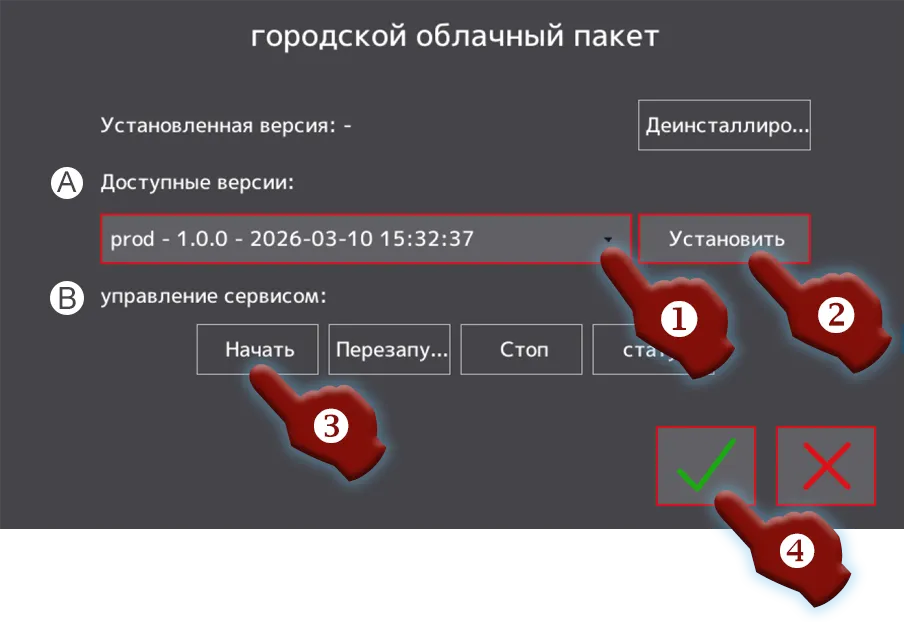
Скриншот 2: Настройка облака, установка и запуск службы синхронизации
Установка службы синхронизации
Заголовок раздела «Установка службы синхронизации»Сначала необходимо установить программный пакет службы синхронизации; этот пакет загружается через интернет из Urban Cloud.
- Убедитесь, что в раскрывающемся меню Ⓐ
Доступные версиивыбрана самая новая версия программного пакета. Для этого нажмите кнопку с красной рамкой (цифра ➀), чтобы открыть список версий раскрывающегося меню. Затем выберите в отображённом списке самый новый по времени номер версии. - Нажмите кнопку
Установить(цифра ➁), чтобы начать установку службы синхронизации. - После непродолжительного времени установки содержимое всплывающего окна изменится, и появится большая зелёная галочка ✓, сообщающая об успешной установке. Подтвердите это сообщение об успехе.
Запуск службы синхронизации
Заголовок раздела «Запуск службы синхронизации»Чтобы только что успешно установленная служба синхронизации начала работать, её необходимо запустить ещё одним шагом на том же экране (скриншот 2).
- Нажмите кнопку
Начать(цифра ➂) под заголовком Ⓑуправление сервисом, чтобы запустить службу синхронизации. - После непродолжительного времени запуска содержимое всплывающего окна изменится, и появится большая зелёная галочка ✓, сообщающая об успешном запуске службы. Подтвердите это сообщение об успехе.
- После успешной настройки службы нажмите кнопку с символом ✓ (цифра ➃), чтобы покинуть экран установки.
- Индикатор состояния (скриншот 1, цифра ➀) слева от пункта списка
Data transmission activeтеперь должен гореть зелёным, сигнализируя об успешной установке и запуске службы синхронизации.
На этом установка Urban Cloud на кормовом автомате Alma Pro успешно завершена.