Acceso a la pantalla de instalación del servicio Urban Cloud
Para empezar la instalación, primero debes acceder a la pantalla de instalación del servicio Urban Cloud:
Acceso a la pantalla de instalación
Sección titulada «Acceso a la pantalla de instalación»Haz clic, tal como se muestra en la captura 1 de abajo, sucesivamente en los botones ➀ a ⑤.
- En la barra lateral izquierda del terminal táctil, haz clic en el botón inferior
Ajustes➀. Si estás en el menú principal, donde no se ve la barra lateral, pulsa el botónAutómatapara mostrarla. - En la barra de herramientas inferior del terminal táctil, haz clic en el segundo botón desde la izquierda
Ajustes de la pantalla táctil➁. - Ahora aparece una serie de opciones de menú en la mitad izquierda de la zona central de la pantalla. Haz clic en el botón inferior
Accesorios➂. - Ahora aparece una (o, en su caso, varias) opción(es) de menú en la mitad derecha de la zona central de la pantalla. Haz clic en el botón inferior
Servicio de Nube Urbana. El botón pasa ahora a la mitad izquierda de la pantalla. - Abajo, en la mitad derecha de la pantalla, aparece ahora el botón
Abrir ajustes. Haz clic en este botón; se abre entonces una ventana emergente con los pasos para configurar el servicio Urban Cloud.
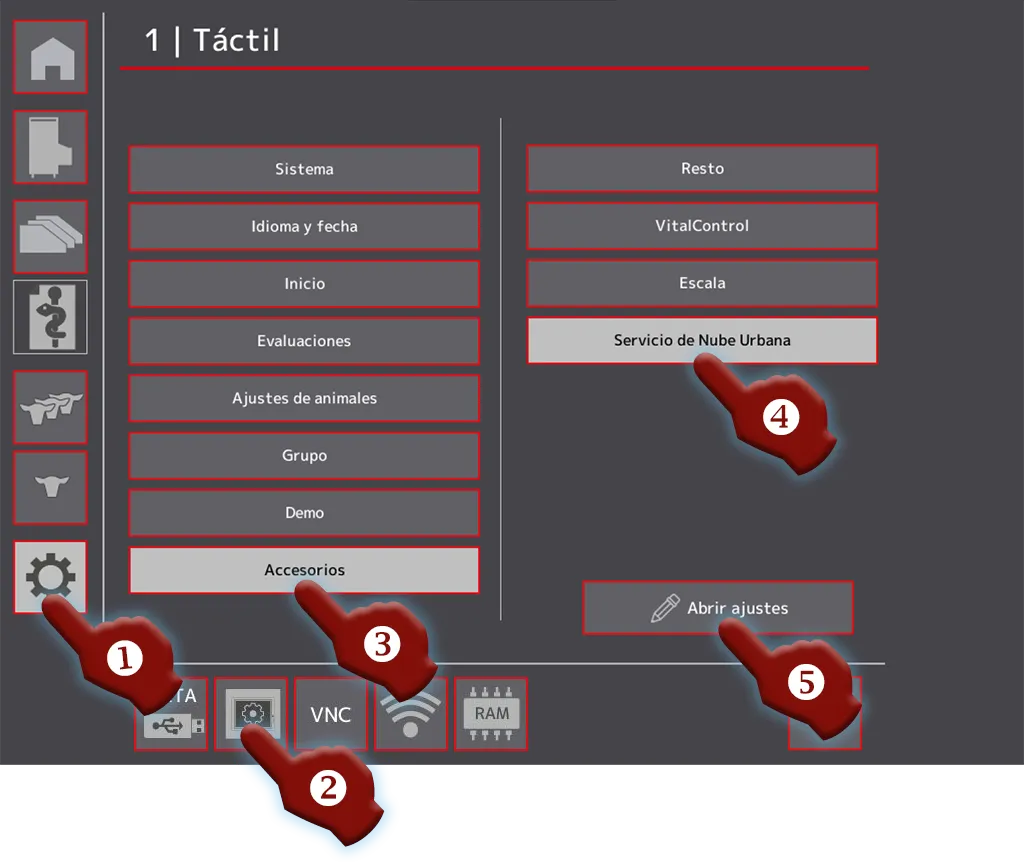
Captura 1: Alma Pro, acceso a la pantalla de instalación del servicio Urban Cloud
Resultado del acceso
Sección titulada «Resultado del acceso»Ahora se abre una ventana emergente con una pantalla de resumen que muestra cuatro pasos de instalación:
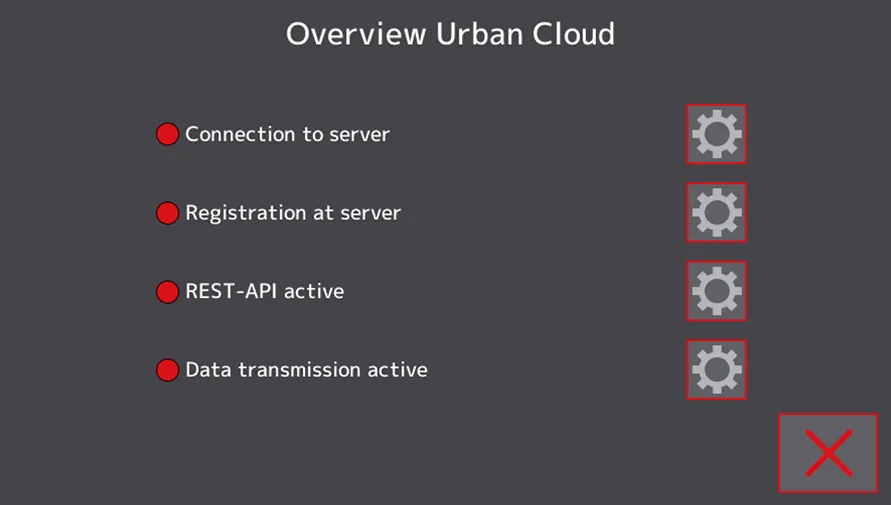
Captura 2: Alma Pro, pantalla de instalación del servicio Urban Cloud