Activación de la interfaz REST
Comprobar el estado de la interfaz REST
Sección titulada «Comprobar el estado de la interfaz REST»En el tercer paso de la instalación hay que comprobar si la interfaz REST del terminal táctil está activada y puede aceptar solicitudes. El color del indicador de estado circular (número ➀) a la izquierda de la tercera entrada de la lista REST-API active en la pantalla de instalación te informa sobre esto:
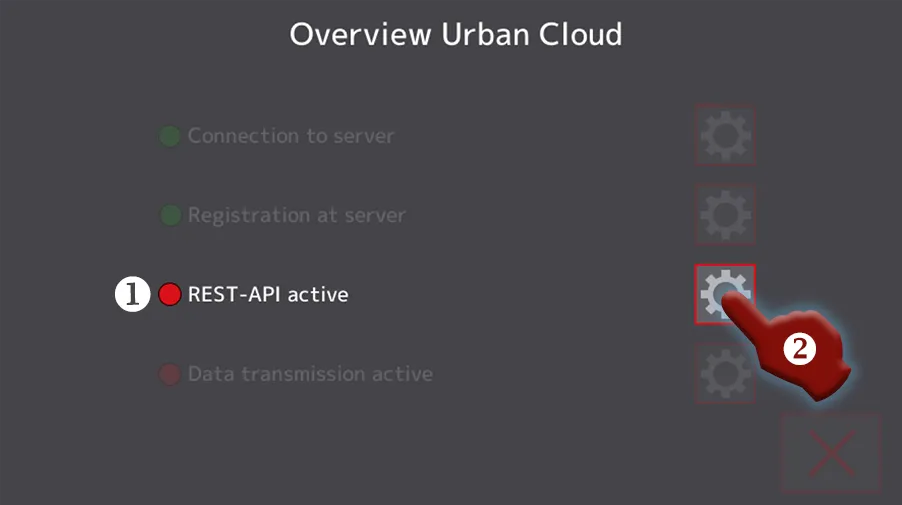
Captura 1: Configuración de la nube, estado de activación de la interfaz REST
- Si el indicador de estado ➀ está en verde, la interfaz REST ya se ha activado. Todo está en orden y en el último paso de instalación puedes activar la transferencia de datos a la nube.
- Si el indicador de estado está en rojo, la interfaz REST aún no se ha activado, por lo que hay que actuar.
- Toca el botón (número ➁) situado a la derecha de la entrada de la lista
REST-API activepara acceder a la pantalla de activación de la interfaz REST (captura 2). - Activa la interfaz REST siguiendo las instrucciones de la siguiente sección.
- Toca el botón (número ➁) situado a la derecha de la entrada de la lista
Activar la interfaz REST
Sección titulada « Activar la interfaz REST»La activación de la interfaz REST se realiza en la siguiente pantalla:
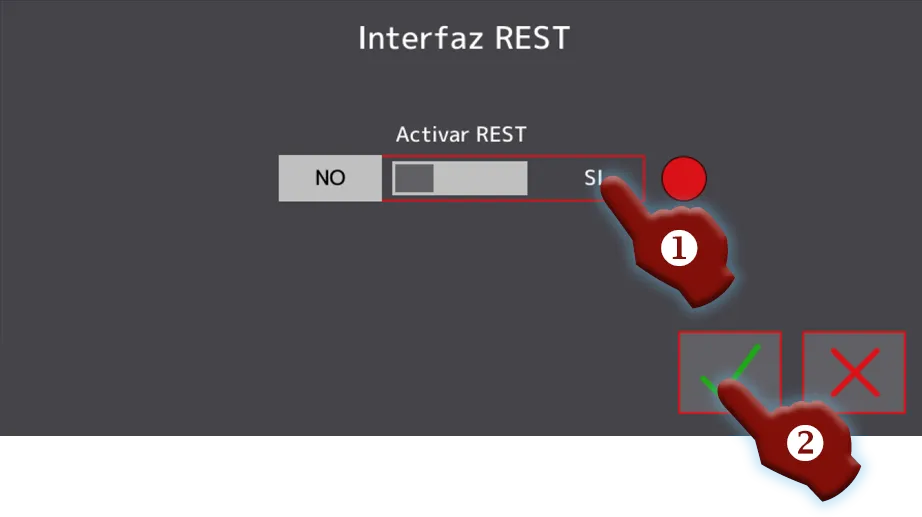
Captura 2: Configuración de la nube, activación de la interfaz REST
- Toca la opción
SIdel interruptor deslizante (número ➀). - Toca el botón con el símbolo ✓ (número ➁) para aplicar el cambio.
- El contenido de la ventana emergente cambia ahora y aparece una gran marca de verificación verde ✓ que confirma el éxito de la activación.
- Confirma este mensaje de éxito.
- El indicador de estado (captura 1, número ➀) a la izquierda de la entrada de la lista
REST-API activedebería ponerse ahora en verde, indicando que la interfaz REST se ha activado correctamente.
Ahora activa, en el último paso de instalación, la transferencia de datos a la nube.