Registro del terminal en el servidor de Urban Cloud
Comprobar el estado de registro del terminal táctil
Sección titulada «Comprobar el estado de registro del terminal táctil»En el segundo paso de la instalación hay que comprobar si el terminal táctil ya está registrado en el servidor de Urban Cloud; solo entonces se podrán transmitir correctamente los datos a Urban Cloud. El color del indicador de estado circular (número ➀) a la izquierda de la segunda entrada de la lista Registration at server en la pantalla de instalación te informa sobre esto:
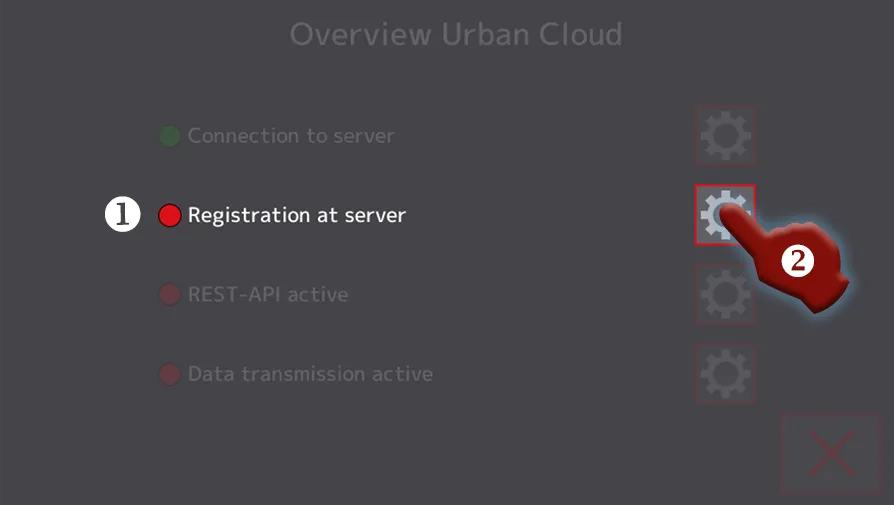
Captura 1: Configuración de la nube, estado de registro del terminal táctil
- Si el indicador de estado ➀ está en verde, el terminal táctil ya se ha activado. Todo está en orden y en el tercer paso de instalación puedes activar la interfaz REST.
- Si el indicador de estado está en rojo, el terminal aún no se ha registrado en el servidor en la nube, por lo que hay que actuar.
- Toca el botón (número ➁) situado a la derecha de la entrada de la lista
Registration at serverpara acceder a la pantalla de registro del terminal táctil (captura 2). - Sigue las instrucciones de la siguiente sección para registrar el terminal táctil en el servidor de Urban Cloud.
- Toca el botón (número ➁) situado a la derecha de la entrada de la lista
Registrar el terminal táctil en el servidor en la nube
Sección titulada «Registrar el terminal táctil en el servidor en la nube»- Inicia sesión en la app Urban Feed Monitor con tu cuenta de usuario.
- Registra el terminal táctil en el servidor de Urban Cloud escaneando el código QR de la pantalla con tu dispositivo móvil.
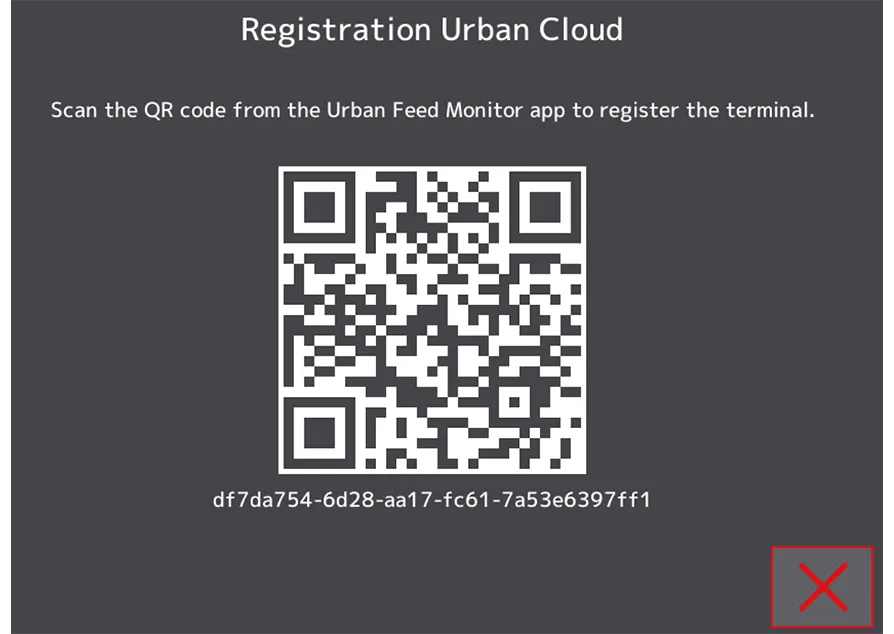
Captura 2: Código QR con UUID para el registro del terminal táctil
- El indicador de estado (captura 1, número ➀) a la izquierda de la entrada de la lista
Registration at serverdebería ponerse ahora en verde, indicando que el terminal táctil se ha registrado correctamente en el servidor de Urban Cloud.
Ahora activa, en el siguiente paso de instalación, la interfaz REST local del terminal táctil.