Instalación e inicio del servicio de sincronización
Comprobar el estado del servicio de sincronización
Sección titulada «Comprobar el estado del servicio de sincronización»En el último paso de la instalación hay que comprobar si el servicio de sincronización está instalado e iniciado en el PC del terminal táctil. Este servicio transmite periódicamente los datos locales de animales y del autómata al servidor de Urban Cloud. El color del indicador de estado circular (número ➀) a la izquierda de la cuarta entrada de la lista Data transmission active en la pantalla de instalación te informa sobre esto:
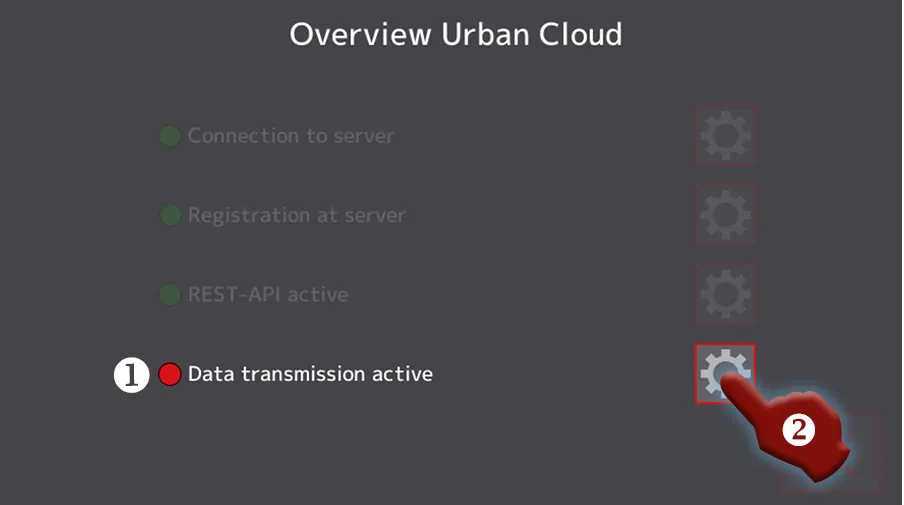
Captura 1: Configuración de la nube, estado de activación del servicio de sincronización
- Si el indicador de estado ➀ está en verde, el servicio de sincronización ya se ha instalado e iniciado. ¡Enhorabuena, la instalación de Urban Cloud ha finalizado!
- Si el indicador de estado está en rojo, el servicio de sincronización no está funcionando correctamente en este momento, por lo que hay que actuar.
- Toca el botón (número ➁) situado a la derecha de la entrada de la lista
Data transmission activepara acceder a la pantalla de instalación del servicio de sincronización (captura 2). - Instala e inicia el servicio de sincronización siguiendo las instrucciones de la siguiente sección.
- Toca el botón (número ➁) situado a la derecha de la entrada de la lista
Instalar e iniciar el servicio de sincronización
Sección titulada «Instalar e iniciar el servicio de sincronización»La instalación y el inicio del servicio de sincronización se realizan en una única pantalla, que se muestra a continuación:
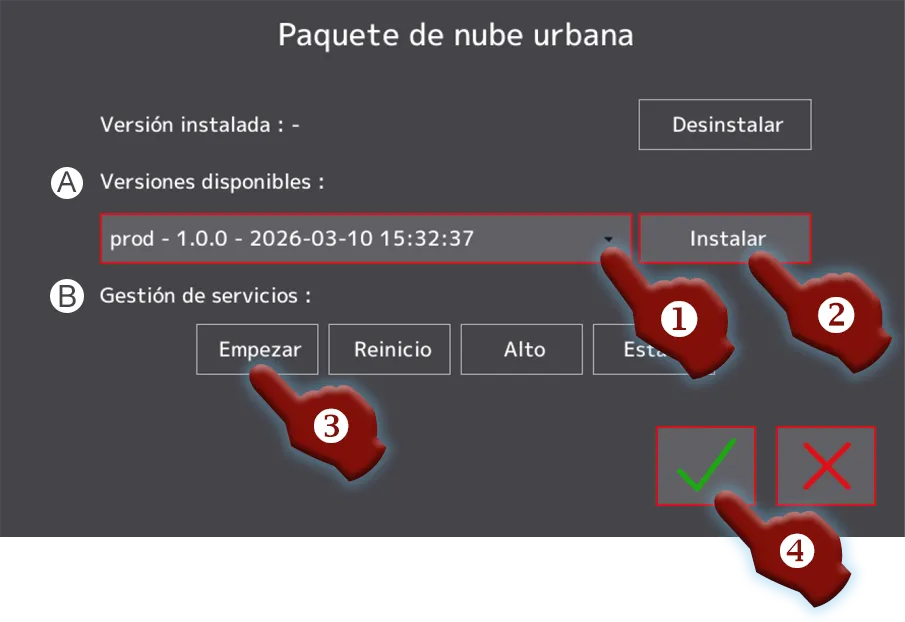
Captura 2: Configuración de la nube, instalación e inicio del servicio de sincronización
Instalación del servicio de sincronización
Sección titulada «Instalación del servicio de sincronización»Primero hay que instalar el paquete de software del servicio de sincronización; este paquete se obtiene por internet desde Urban Cloud.
- Asegúrate de que en el menú desplegable Ⓐ
Versiones disponiblesesté seleccionada la versión más reciente del paquete de software. Para ello, toca el botón con borde rojo (número ➀) para abrir la lista de versiones del menú desplegable. Después, selecciona en la lista mostrada el número de versión más reciente. - Toca el botón
Instalar(número ➁) para iniciar la instalación del servicio de sincronización. - Tras un breve tiempo de instalación, el contenido de la ventana emergente cambia y aparece una gran marca de verificación verde ✓ que confirma que la instalación se ha realizado con éxito. Confirma este mensaje de éxito.
Iniciar el servicio de sincronización
Sección titulada «Iniciar el servicio de sincronización»Para que el servicio de sincronización que acabas de instalar correctamente empiece a funcionar, es necesario iniciarlo en otro paso, en la misma pantalla (captura 2).
- Toca el botón
Empezar(número ➂) bajo el título ⒷGestión de serviciospara iniciar el servicio de sincronización. - Tras un breve tiempo de inicio, el contenido de la ventana emergente cambia y aparece una gran marca de verificación verde ✓ que confirma el inicio correcto del servicio. Confirma este mensaje de éxito.
- Tras configurar correctamente el servicio, toca el botón con el símbolo ✓ (número ➃) para salir de la pantalla de instalación.
- El indicador de estado (captura 1, número ➀) a la izquierda de la entrada de la lista
Data transmission activedebería ponerse ahora en verde, indicando que el servicio de sincronización se ha instalado e iniciado correctamente.
Con esto, la instalación de Urban Cloud en el autómata de alimentación Alma Pro ha finalizado con éxito.