Accès à l'écran d'installation du service Urban Cloud
Pour commencer l’installation, vous devez d’abord accéder à l’écran d’installation du service Urban Cloud :
Accès à l’écran d’installation
Section intitulée « Accès à l’écran d’installation »Cliquez, comme indiqué sur la capture d’écran 1 ci-dessous, successivement sur les boutons ➀ à ⑤.
- Dans la liste latérale gauche du terminal tactile, cliquez sur le bouton du bas
Paramètres➀. Si vous êtes dans le menu principal, où aucune barre latérale n’est visible, appuyez sur le boutonDistributeurpour afficher la barre latérale. - Dans la barre d’outils inférieure du terminal tactile, cliquez sur le deuxième bouton en partant de la gauche
Paramètres du terminal tactile➁. - Une série d’éléments de menu apparaît maintenant dans la moitié gauche de la zone centrale de l’écran. Cliquez sur le bouton du bas
Accessoires➂. - Un (ou éventuellement plusieurs) élément(s) de menu apparaît maintenant dans la moitié droite de la zone centrale de l’écran. Cliquez sur le bouton du bas
Service Cloud Urbain. Le bouton passe maintenant dans la moitié gauche de l’écran. - En bas, dans la moitié droite de l’écran, le bouton
Ouvrir réglagess’affiche maintenant. Cliquez sur ce bouton ; une fenêtre contextuelle s’ouvre alors, listant les étapes de configuration du service Urban Cloud.
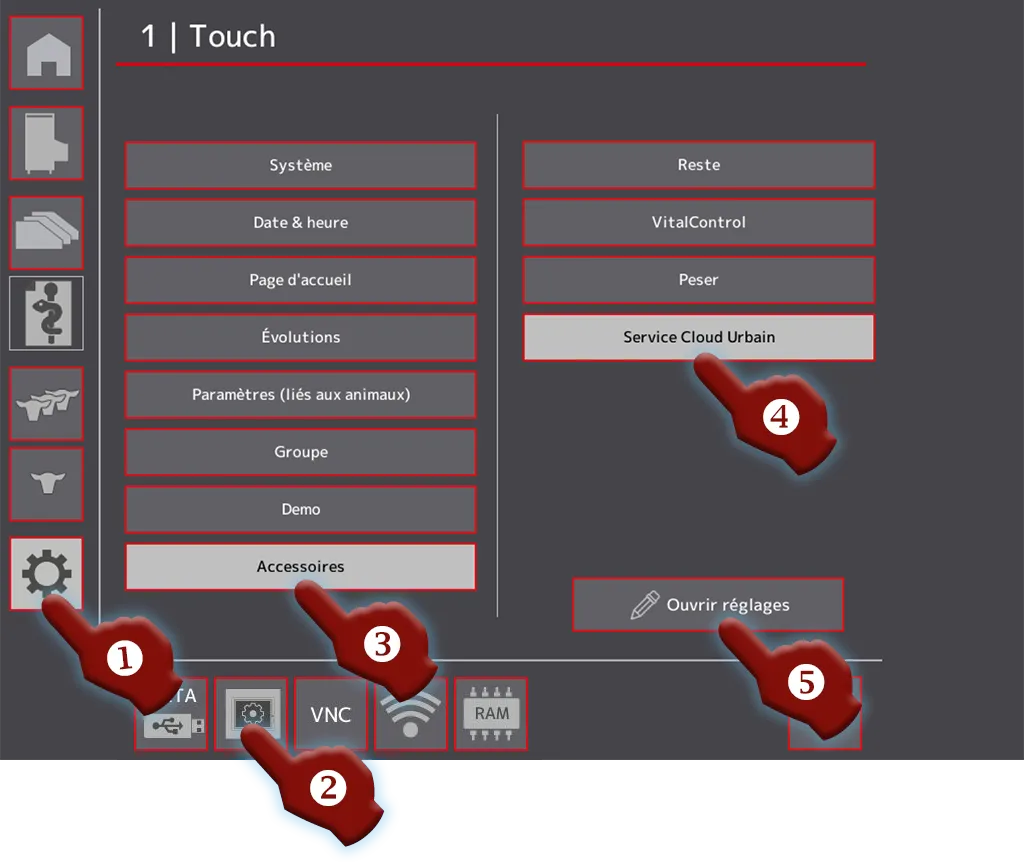
Capture d’écran 1 : Alma Pro, accès à l’écran d’installation du service Urban Cloud
Résultat de l’accès
Section intitulée « Résultat de l’accès »Une fenêtre contextuelle s’ouvre maintenant, affichant un écran récapitulatif listant quatre étapes d’installation :
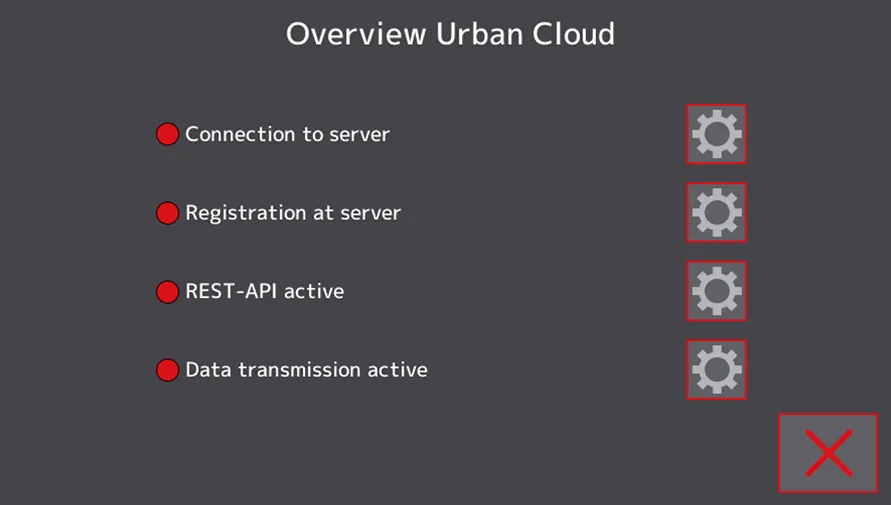
Capture d’écran 2 : Alma Pro, écran d’installation du service Urban Cloud