Activation de l'interface REST
Vérifier l’état de l’interface REST
Section intitulée « Vérifier l’état de l’interface REST »Dans la troisième étape de l’installation, il faut vérifier si l’interface REST du terminal tactile est activée et peut accepter des requêtes. La couleur du voyant d’état circulaire (chiffre ➀) situé à gauche du troisième élément de la liste REST-API active sur l’écran d’installation vous renseigne à ce sujet :
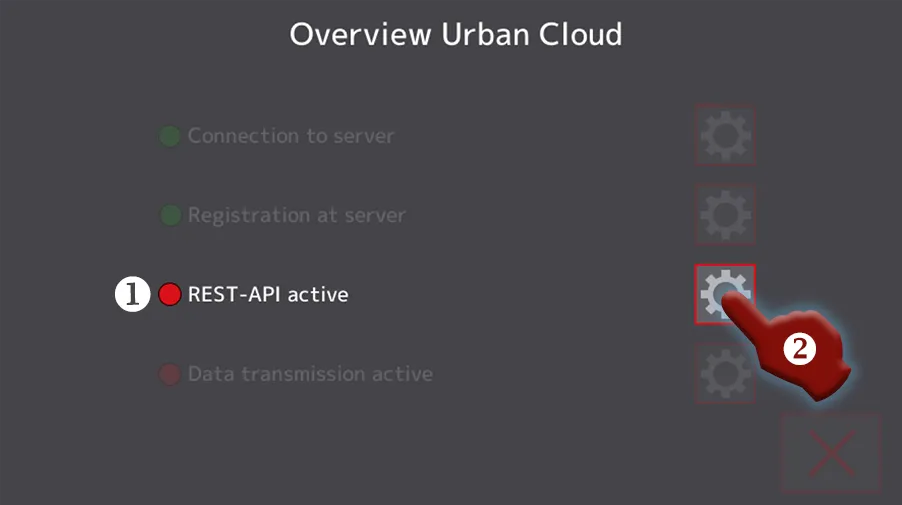
Capture d’écran 1 : Configuration cloud, état d’activation de l’interface REST
- Si le voyant d’état ➀ est vert, l’interface REST a déjà été activée. Tout est en ordre, et lors de la dernière étape d’installation vous pouvez activer le transfert de données vers le cloud.
- Si le voyant d’état est rouge, l’interface REST n’est pas encore activée, une action est donc nécessaire.
- Appuyez sur le bouton (chiffre ➁) situé à droite de l’élément de la liste
REST-API activepour accéder à l’écran d’activation de l’interface REST (capture d’écran 2). - Activez l’interface REST en suivant les instructions de la section suivante.
- Appuyez sur le bouton (chiffre ➁) situé à droite de l’élément de la liste
Activer l’interface REST
Section intitulée « Activer l’interface REST »L’activation de l’interface REST s’effectue sur l’écran suivant :
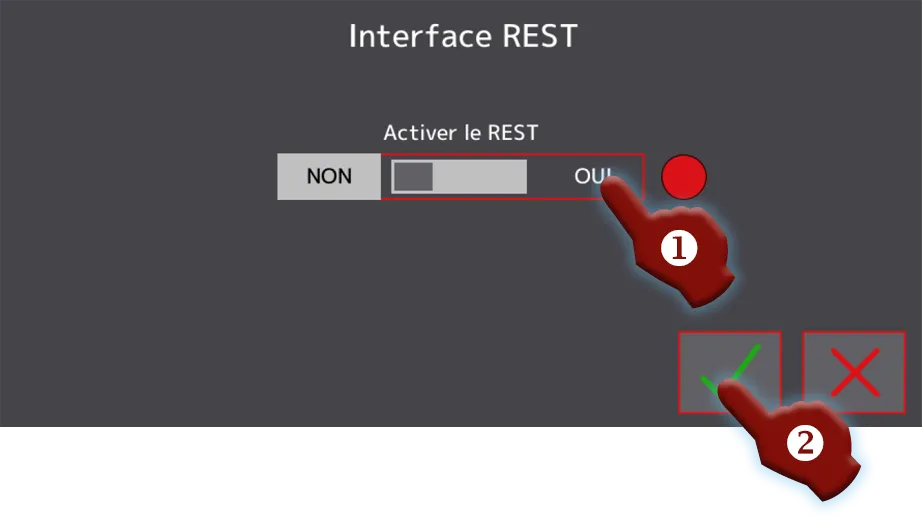
Capture d’écran 2 : Configuration cloud, activation de l’interface REST
- Appuyez sur l’option
OUIdu curseur (chiffre ➀). - Appuyez sur le bouton avec le symbole ✓ (chiffre ➁) pour valider la modification.
- Le contenu de la fenêtre contextuelle change alors, et une grande coche verte ✓ apparaît, confirmant le succès de l’activation.
- Validez ce message de succès.
- Le voyant d’état (capture d’écran 1, chiffre ➀) situé à gauche de l’élément de la liste
REST-API activedevrait maintenant être vert, signalant que l’interface REST a été activée avec succès.
Activez maintenant, lors de la dernière étape d’installation, le transfert de données vers le cloud.