Enregistrement du terminal auprès du serveur Urban Cloud
Vérifier l’état d’enregistrement du terminal tactile
Section intitulée « Vérifier l’état d’enregistrement du terminal tactile »Dans la deuxième étape de l’installation, il faut vérifier si le terminal tactile est déjà enregistré auprès du serveur Urban Cloud ; ce n’est qu’à cette condition que les données pourront être transmises avec succès à Urban Cloud. La couleur du voyant d’état circulaire (chiffre ➀) situé à gauche du deuxième élément de la liste Registration at server sur l’écran d’installation vous renseigne à ce sujet :
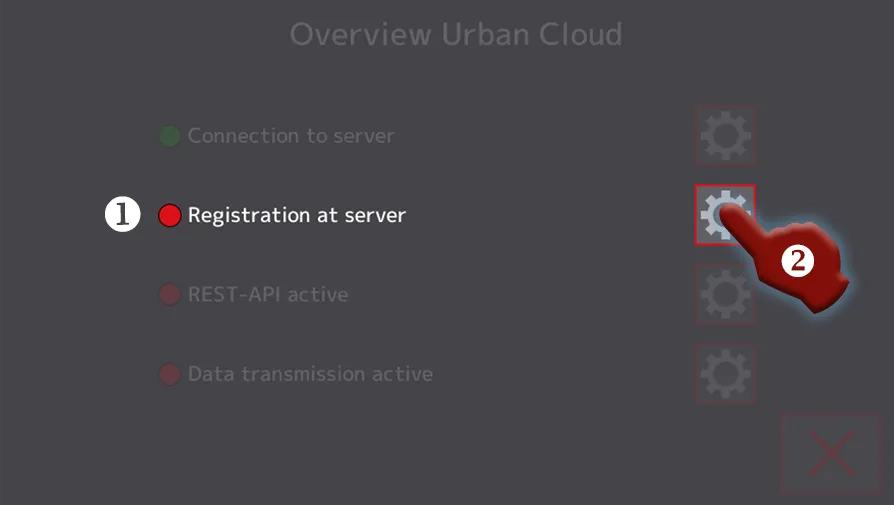
Capture d’écran 1 : Configuration cloud, état d’enregistrement du terminal tactile
- Si le voyant d’état ➀ est vert, le terminal tactile a déjà été activé. Tout est en ordre, et lors de la troisième étape d’installation vous pouvez activer l’interface REST.
- Si le voyant d’état est rouge, le terminal n’est pas encore enregistré auprès du serveur cloud, une action est donc nécessaire.
- Appuyez sur le bouton (chiffre ➁) situé à droite de l’élément de la liste
Registration at serverpour accéder à l’écran d’enregistrement du terminal tactile (capture d’écran 2). - Suivez les instructions de la section suivante pour enregistrer le terminal tactile auprès du serveur Urban Cloud.
- Appuyez sur le bouton (chiffre ➁) situé à droite de l’élément de la liste
Enregistrer le terminal tactile auprès du serveur cloud
Section intitulée « Enregistrer le terminal tactile auprès du serveur cloud »- Connectez-vous à l’application Urban Feed Monitor avec votre compte utilisateur.
- Enregistrez le terminal tactile auprès du serveur Urban Cloud en scannant le code QR affiché à l’écran avec votre appareil mobile.
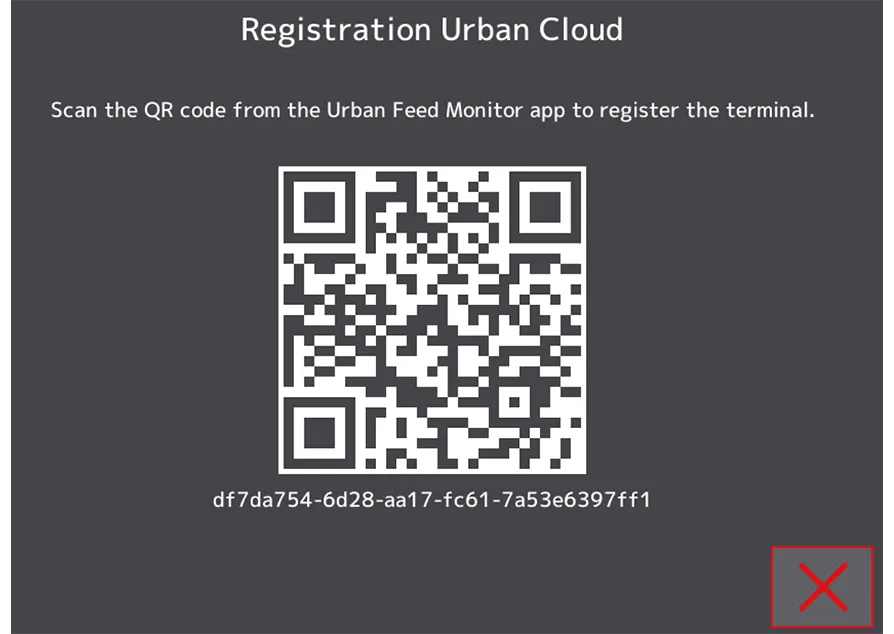
Capture d’écran 2 : Code QR avec UUID pour l’enregistrement du terminal tactile
- Le voyant d’état (capture d’écran 1, chiffre ➀) situé à gauche de l’élément de la liste
Registration at serverdevrait maintenant être vert, signalant que le terminal tactile a été enregistré avec succès auprès du serveur Urban Cloud.
Activez maintenant, lors de l’étape d’installation suivante, l’interface REST locale du terminal tactile.