Installation et démarrage du service de synchronisation
Vérifier l’état du service de synchronisation
Section intitulée « Vérifier l’état du service de synchronisation »Lors de la dernière étape de l’installation, il faut vérifier si le service de synchronisation est installé et démarré sur le PC du terminal tactile. Ce service transmet périodiquement les données locales des animaux et du distributeur au serveur Urban Cloud. La couleur du voyant d’état circulaire (chiffre ➀) situé à gauche du quatrième élément de la liste Data transmission active sur l’écran d’installation vous renseigne à ce sujet :
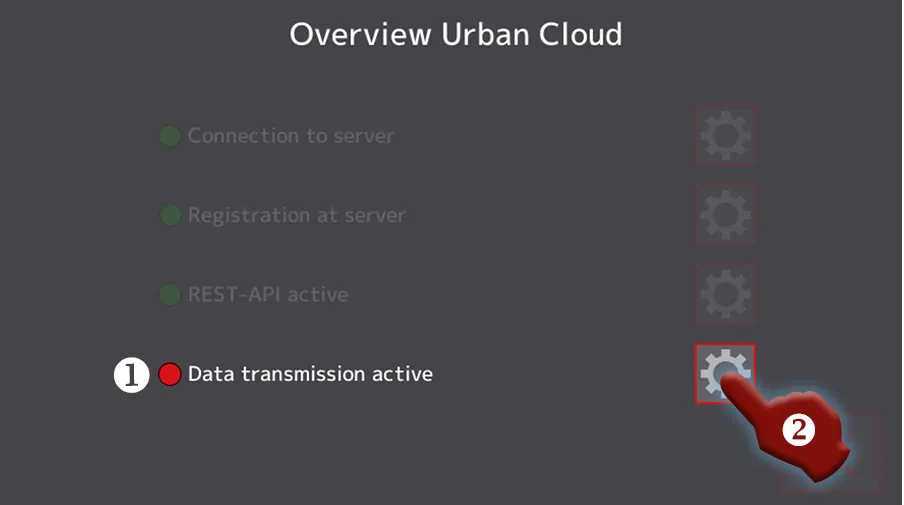
Capture d’écran 1 : Configuration cloud, état d’activation du service de synchronisation
- Si le voyant d’état ➀ est vert, le service de synchronisation a déjà été installé et démarré. Félicitations, l’installation d’Urban Cloud est ainsi terminée !
- Si le voyant d’état est rouge, le service de synchronisation ne fonctionne actuellement pas correctement, une action est donc nécessaire.
- Appuyez sur le bouton (chiffre ➁) situé à droite de l’élément de la liste
Data transmission activepour accéder à l’écran d’installation du service de synchronisation (capture d’écran 2). - Installez et démarrez le service de synchronisation en suivant les instructions de la section suivante.
- Appuyez sur le bouton (chiffre ➁) situé à droite de l’élément de la liste
Installer et démarrer le service de synchronisation
Section intitulée « Installer et démarrer le service de synchronisation »L’installation et le démarrage du service de synchronisation s’effectuent sur un seul et même écran, présenté ci-dessous :
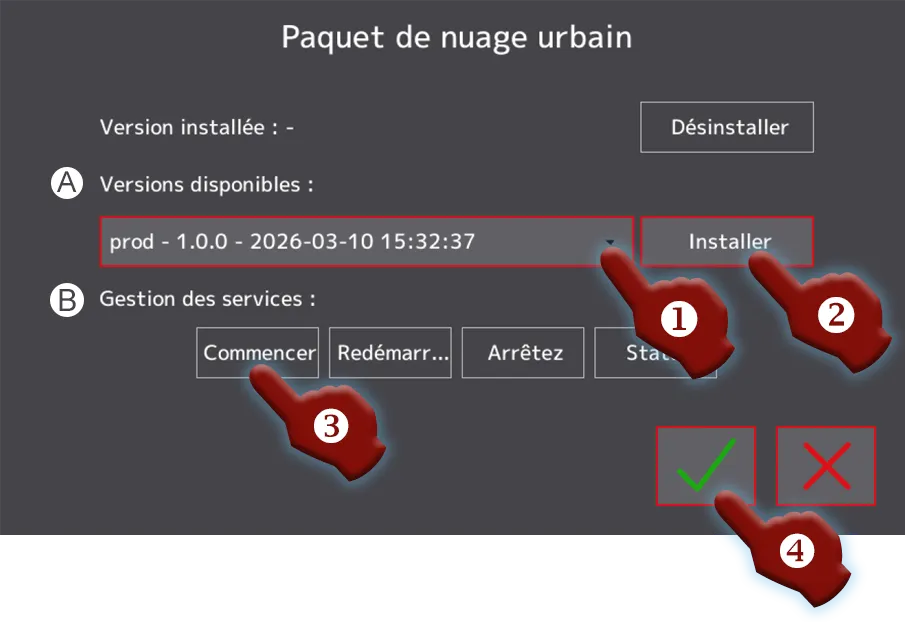
Capture d’écran 2 : Configuration cloud, installation et démarrage du service de synchronisation
Installation du service de synchronisation
Section intitulée « Installation du service de synchronisation »Il faut d’abord installer le paquet logiciel du service de synchronisation ; ce paquet est récupéré via internet depuis Urban Cloud.
- Assurez-vous que la version la plus récente du paquet logiciel est sélectionnée dans le menu déroulant Ⓐ
Versions disponibles. Pour cela, appuyez sur le bouton à bordure rouge (chiffre ➀) pour ouvrir la liste des versions du menu déroulant. Sélectionnez ensuite le numéro de version le plus récent dans la liste affichée. - Appuyez sur le bouton
Installer(chiffre ➁) pour démarrer l’installation du service de synchronisation. - Après un bref temps d’installation, le contenu de la fenêtre contextuelle change et une grande coche verte ✓ apparaît, confirmant le succès de l’installation. Validez ce message de succès.
Démarrer le service de synchronisation
Section intitulée « Démarrer le service de synchronisation »Pour que le service de synchronisation qui vient d’être installé avec succès commence à fonctionner, il doit encore être démarré dans une étape supplémentaire, sur le même écran (capture d’écran 2).
- Appuyez sur le bouton
Commencer(chiffre ➂) sous le titre ⒷGestion des servicespour démarrer le service de synchronisation. - Après un bref temps de démarrage, le contenu de la fenêtre contextuelle change et une grande coche verte ✓ apparaît, confirmant le démarrage réussi du service. Validez ce message de succès.
- Une fois la configuration du service réussie, appuyez sur le bouton avec le symbole ✓ (chiffre ➃) pour quitter l’écran d’installation.
- Le voyant d’état (capture d’écran 1, chiffre ➀) situé à gauche de l’élément de la liste
Data transmission activedevrait maintenant être vert, signalant que le service de synchronisation a été installé et démarré avec succès.
L’installation d’Urban Cloud sur le distributeur d’alimentation Alma Pro est ainsi terminée avec succès.