Aufruf des Bildschirms für die Installations des Urban Cloud Services
Zu Beginn der Installation müssen Sie zunächst den Installationsbildschirm für den Urban Cloud Service aufrufen:
Aufruf des Installationsbildschirms
Abschnitt betitelt „Aufruf des Installationsbildschirms“Klicken Sie wie im untenstehenden Screenshot 1 angezeigt, nacheinander auf die Schaltflächen ➀ bis ⑤.
- Klicken Sie in der linken Seitenliste des Touch-Terminals auf die unterste Schaltfläche
Einstellungen➀. Sollten Sie sich im Hauptmenü befinden, wo keine Seitenleiste sichtbar ist, drücken sie die SchaltflächeAutomat, um die Seitenleiste anzuzeigen. - Klicken Sie in der unteren Symbolleiste des Touch-Terminals auf die zweite Schaltfläche von links
Einstellungen Touch-Terminal➁. - In der linken Hälfte des zentralen Bildschirmbereichs erscheint jetzt einen Reihe von Menüpunkten. Klicken Sie auf die unterste Schaltfläche
Zubehör➂. - In der rechten Hälfte des zentralen Bildschirmbereichs erscheint jetzt ein (oder ggf. auch mehrere) Menüpunkt(e). Klicken Sie auf die unterste Schaltfläche
Urban Cloud Service. Die Schaltfläche wechselt jetzt auf die linke Bildschirmhälfte. - Unten in der rechten Bildschirmhälfte wird nun die Schaltfläche
Einstellungen öffnenangezeigt. Klicken Sie auf diese Schaltfläche, es öffnet sich dann ein Popup-Fenster, in welchem die Schritte zur Einrichtung des Urban Cloud-Services aufgelistet sind.
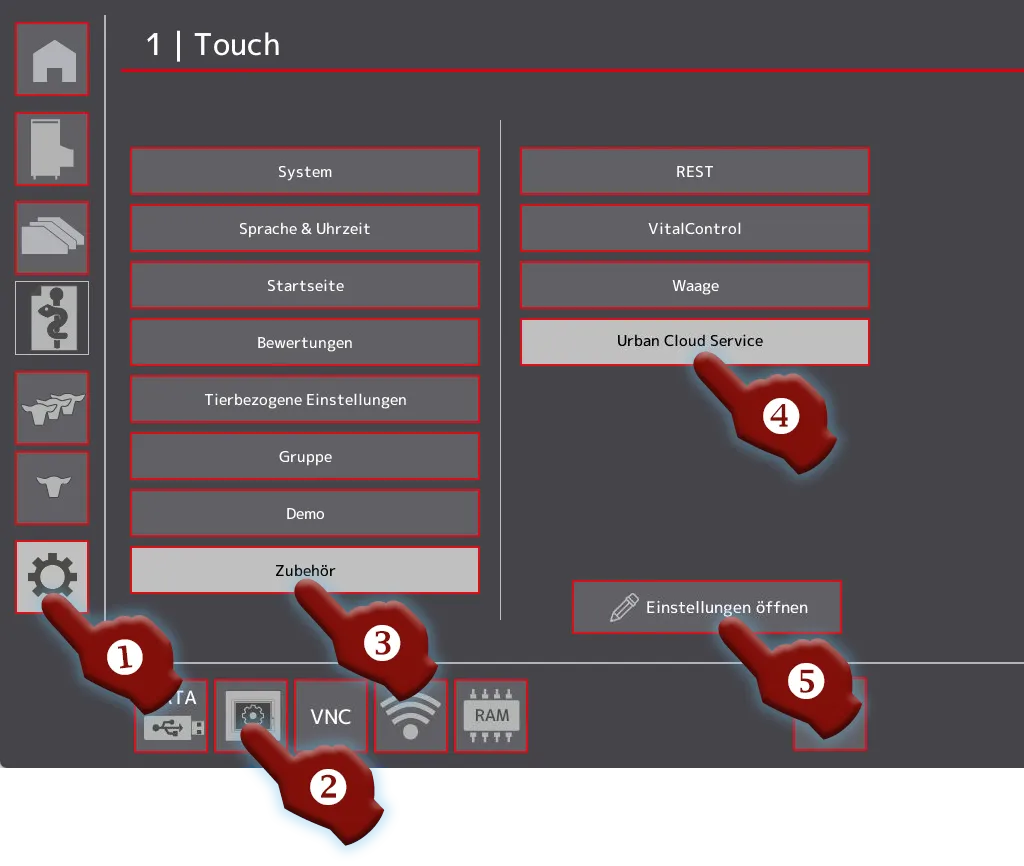
Screenshot 1: Alma Pro, Aufruf des Installationsbildschirms Urban Cloud-Service
Ergebnis des Aufrufs
Abschnitt betitelt „Ergebnis des Aufrufs“In einem Popup-Fenster öffnet sich jetzt ein Übersichtsbildschirm, in dem vier Installationsschritte aufgelistet sind:
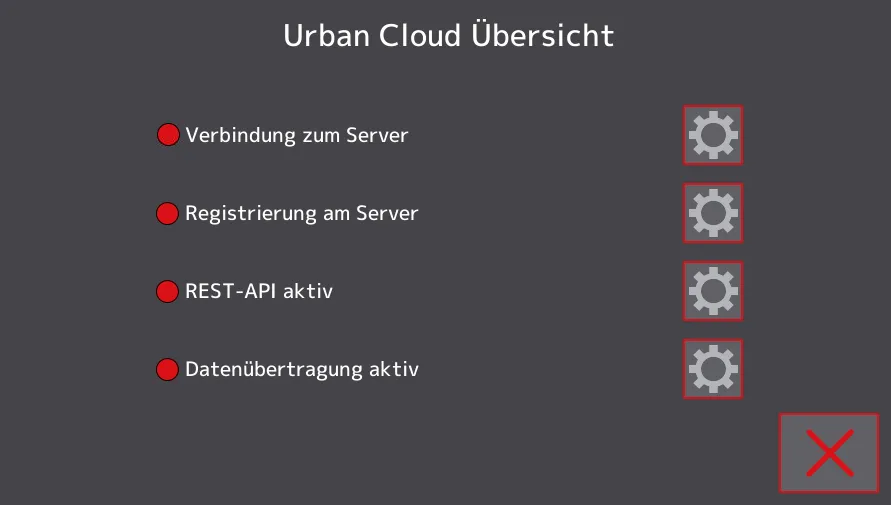
Screenshot 2: Alma Pro, Installationsbildschirm Urban Cloud-Service