Aktivierung der REST-Schnittstelle
Status der REST-Schnittstelle prüfen
Abschnitt betitelt „Status der REST-Schnittstelle prüfen“Im dritten Schritt der Installation muss geprüft werden, ob die REST-Schnittstelle des Touch-Terminal aktiviert ist und Anfragen entgegennehmen kann. Die Farbe der kreisförmigen Statusanzeige (Ziffer ➀) links neben dem dritten Listeneintrag REST-API aktiv im Installationsbildschirm gibt darüber Auskunft:
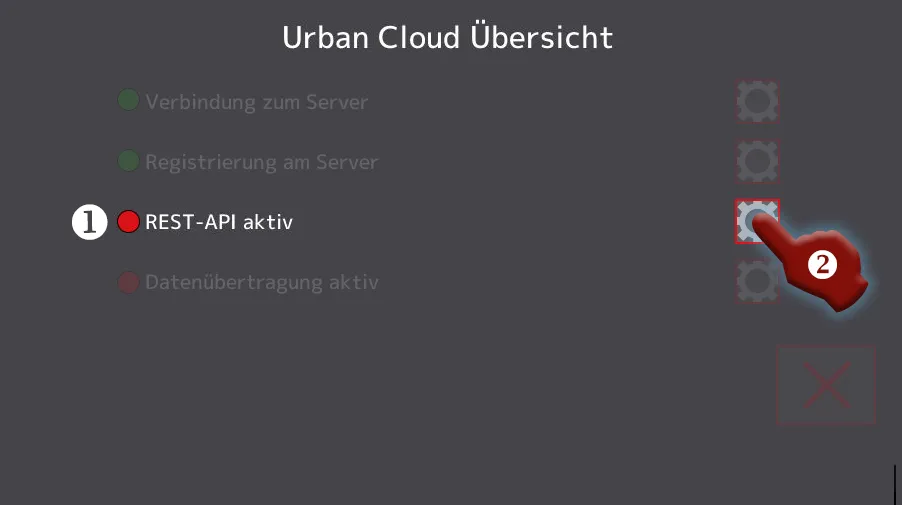
Screenshot 1: Cloud-Setup, Aktivierungsstatus der REST-Schnittstelle
- Leuchtet die Statusanzeige ➀ grün, so wurde die REST-Schnittstelle bereits aktiviert. Alles ist in Ordnung, Sie können im letzten Installationsschritt die Datenübertragung in die Cloud aktivieren.
- Leuchtet die Statusanzeige rot, so wurde die REST-Schnittstelle noch nicht aktiviert, es besteht also Handlungsbedarf.
- Tippen Sie auf die rechts neben dem Listeneintrag
REST-API aktivbefindliche Schaltfläche (Ziffer ➁) um den Aktivierungsbildschirm für die REST-Schnittstelle aufzurufen (Screenshot 2). - Aktivieren Sie die REST-Schnittstelle gemäß den Anweisungen im nächsten Abschnitt.
- Tippen Sie auf die rechts neben dem Listeneintrag
REST-Schnittstelle aktivieren
Abschnitt betitelt „ REST-Schnittstelle aktivieren“Die Aktivierung der Rest-Schnittstelle erfolgt in folgendem Bildschirm:
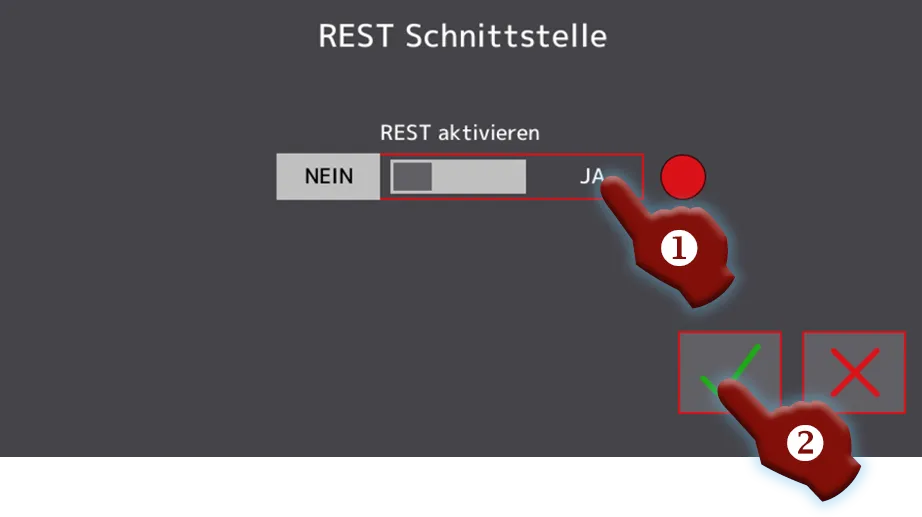
Screenshot 2: Cloud-Setup, Aktivierung der REST-Schnittstelle
- Tippen Sie auf die Option
JAdes Schiebereglers (Ziffer ➀). - Tippen Sie auf die Schaltfläche ✓
OK(Ziffer ➁) damit die Änderung wirksam wird. - Der Inhalt des Popup-Fensters wechselt jetzt, es erscheint ein großes grünes Häkchen ✓, welches den Erfolg der Aktivierung mitteilt.
- Quittieren Sie diese Erfolgsmeldung.
- Die Statusanzeige (Screenshot 1, Ziffer ➀) links neben dem Listeneintrag
REST-API aktivsollte jetzt grün leuchten und damit signalisieren, dass die REST-Schnittstelle erfolgreich aktiviert wurde.
Aktivieren Sie jetzt im letzten Installationsschritt die Datenübertragung in die Cloud.