Installation und Start des Synchronisationsdienstes
Status des Synchronisationsdienstes prüfen
Abschnitt betitelt „Status des Synchronisationsdienstes prüfen“Im letzten Schritt der Installation muss geprüft werden, ob der Synchronisationsdienst auf dem Touch-Terminal-PC installiert und gestartet ist. Dieser Dienst überträgt periodisch lokale Tier- und Automatendaten an den Urban-Cloud-Server. Die Farbe der kreisförmigen Statusanzeige (Ziffer ➀) links neben dem vierten Listeneintrag Datenübertragung aktiv im Installationsbildschirm gibt darüber Auskunft:
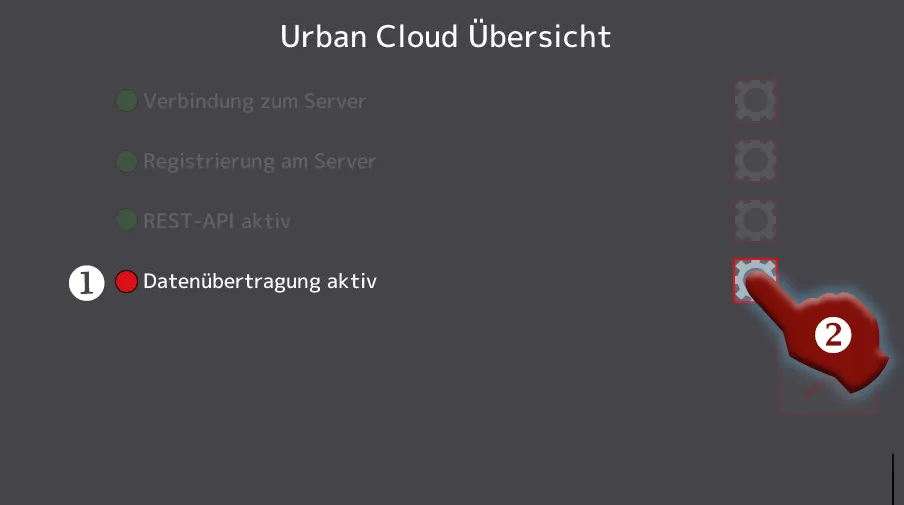
Screenshot 1: Cloud-Setup, Aktivierungsstatus des Synchronisationsdienstes
- Leuchtet die Statusanzeige ➀ grün, so wurde der Synchronisationsdienst bereits installiert und gestartet. Glückwunsch, die Installation der Urban-Cloud ist damit abgeschlossen!
- Leuchtet die Statusanzeige rot, so arbeitet der Synchronisationsdienst aktuell nicht korrekt, es besteht also Handlungsbedarf.
- Tippen Sie auf die rechts neben dem Listeneintrag
Datenübertragung aktivbefindliche Schaltfläche (Ziffer ➁) um den Installationsbildschirm für den Synchronisationsdienst aufzurufen (Screenshot 2). - Installieren und starten Sie den Synchronisationsdienst gemäß den Anweisungen im nächsten Abschnitt.
- Tippen Sie auf die rechts neben dem Listeneintrag
Synchronisationsdienst installieren und starten
Abschnitt betitelt „Synchronisationsdienst installieren und starten“Die Installation und der Start des Synchronisationsdienstes erfolgt in folgendem Bildschirm:
Installation des Synchronisationsdienstes
Abschnitt betitelt „Installation des Synchronisationsdienstes“Zunächst muss das Softwarepaket für den Synchronisationsdienst installiert werden, dieses Paket wird über das Internet von der Urban Cloud abgerufen.
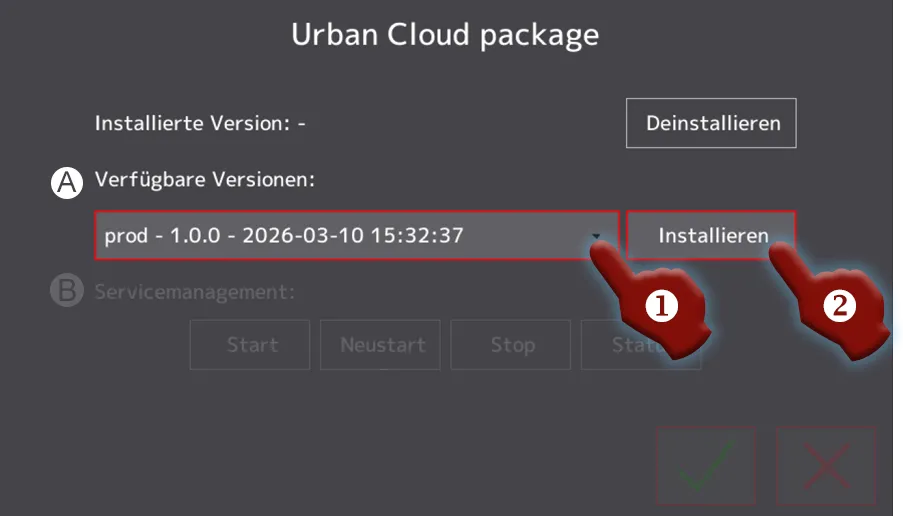
Screenshot 2: Cloud-Setup, Installation des Synchronisationsdienstes
- Stellen Sie sicher, dass im Dropdown-Menü Ⓐ
Verfügbare Versionendie neueste Version des Softwarepakets ausgewählt ist. Tippen Sie hierzu auf die rot umrandete Schaltfläche (Ziffer ➀), um die Versionsliste des Dropdown-Menüs zu öffnen. Wählen Sie aus der angezeigten Liste anschließend die zeitlich neueste Versionsnummer aus. - Tippen Sie auf die Schaltfläche
Installieren(Ziffer ➁), um die Installation des Synchronisationsdiensts zu starten. - Nach einer kurzen Installationszeit wechselt der Inhalt des Popup-Fensters und es erscheint ein großes grünes Häkchen ✓, welches den Installationserfolg mitteilt. Quittieren Sie diese Erfolgsmeldung.
Start des Synchronisationsdienstes
Abschnitt betitelt „Start des Synchronisationsdienstes“Damit der soeben erfolgreich installierte Synchronisationsdienst seine Arbeit aufnimmt muss er in einem weiteren Schritt gestartet werden.
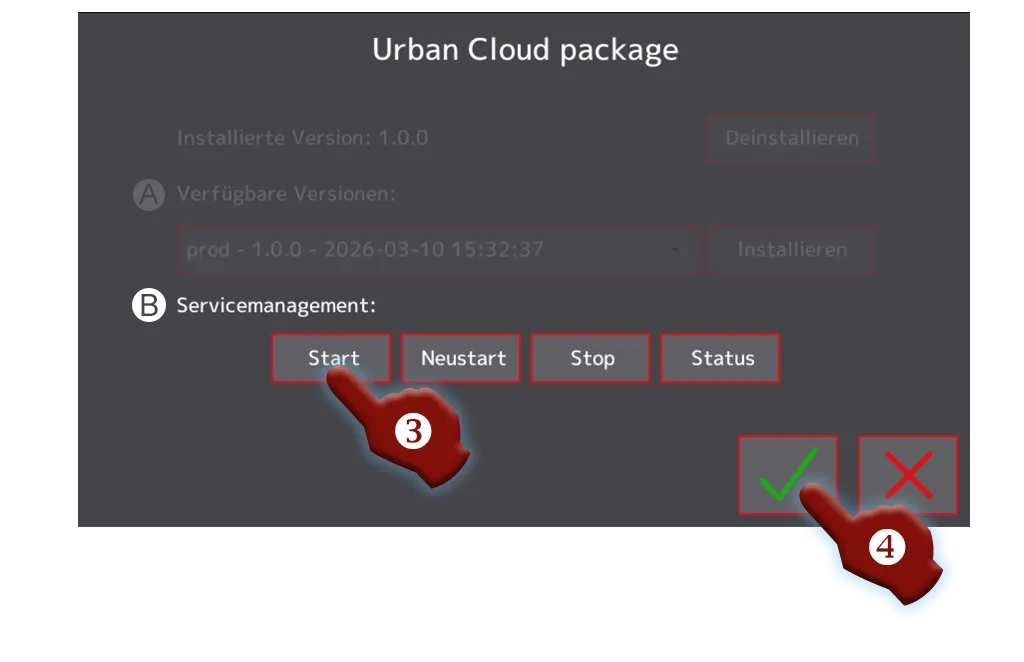
Screenshot 3: Cloud-Setup, Start des Synchronisationsdienstes
- Tippen Sie auf die Schaltfläche
Start(Ziffer ➂) unter der Überschrift ⒷServicemanagementum den Synchronisationsdienst zu starten. - Nach einer kurzen Startzeit wechselt der Inhalt des Popup-Fensters und es erscheint ein großes grünes Häkchen ✓, welches den erfolgreichen Start des Dienstes mitteilt. Quittieren Sie diese Erfolgsmeldung.
- Tippen Sie nach der erfolgreichen Einrichtung des Dienstes auf die Schaltfläche ✓
OK(Ziffer ➃) um den Installationsbildschirm zu verlassen. - Die Statusanzeige (Screenshot 1, Ziffer ➀) links neben dem Listeneintrag
Datenübertragung aktivsollte jetzt grün leuchten und damit signalisieren, dass der Synchronisationsdienst erfolgreich installiert und gestartet wurde.
Die Installation der Urban Cloud auf dem Alma Pro Tränkeautomaten ist damit erfolgreich abgeschlossen.