Registrierung des Terminals beim Urban-Cloud-Server
Registrierungsstatus des Touch-Terminal prüfen
Abschnitt betitelt „Registrierungsstatus des Touch-Terminal prüfen“Im zweiten Schritt der Installation muss geprüft werden, ob das Touch-Terminal bereits bei Urban-Cloud-Server registriert ist, nur dann können erfolgreich Daten an die Urban Cloud übermittelt werden. Die Farbe der kreisförmigen Statusanzeige (Ziffer ➀) links neben dem zweiten Listeneintrag Registrierung am Server im Installationsbildschirm gibt darüber Auskunft:
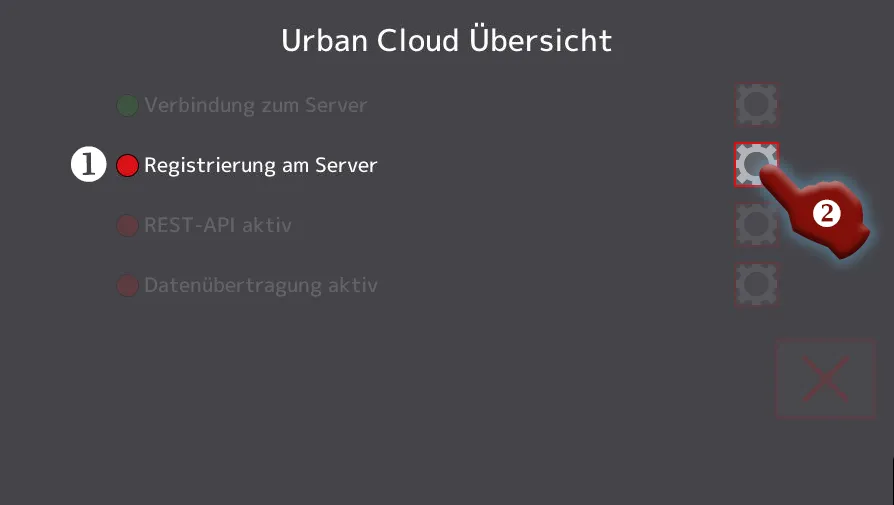
Screenshot 1: Cloud-Setup, Registrierungsstatus des Touch-Terminals
- Leuchtet die Statusanzeige ➀ grün, so wurde das Touch-Terminal bereits aktiviert. Alles ist in Ordnung, Sie können im dritten Installationsschritt die REST-Schnittstelle aktivieren.
- Leuchtet die Statusanzeige rot, so wurde das Terminal noch nicht beim Cloud-Server registriert, es besteht also Handlungsbedarf.
- Tippen Sie auf die rechts neben dem Listeneintrag
Registrierung am Serverbefindliche Schaltfläche (Ziffer ➁) um den Bildschirm für die Registrierung des Touch-Terminals aufzurufen (Screenshot 2). - Folgen Sie den Anweisungen im nächsten Abschnitt und registrieren Sie das Touch-Terminal beim Urban-Cloud-Server.
- Tippen Sie auf die rechts neben dem Listeneintrag
Touch-Terminal beim Cloud-Server registrieren
Abschnitt betitelt „Touch-Terminal beim Cloud-Server registrieren“- Melden Sie sich mit ihrem Benutzerkonto in der Urban Feed Monitor-App an.
- Registrieren Sie das Touch-Terminal am Urban-Cloud-Server, indem Sie den QR-Code auf dem Bildschirm mit dem mobilen Endgerät einscannen.
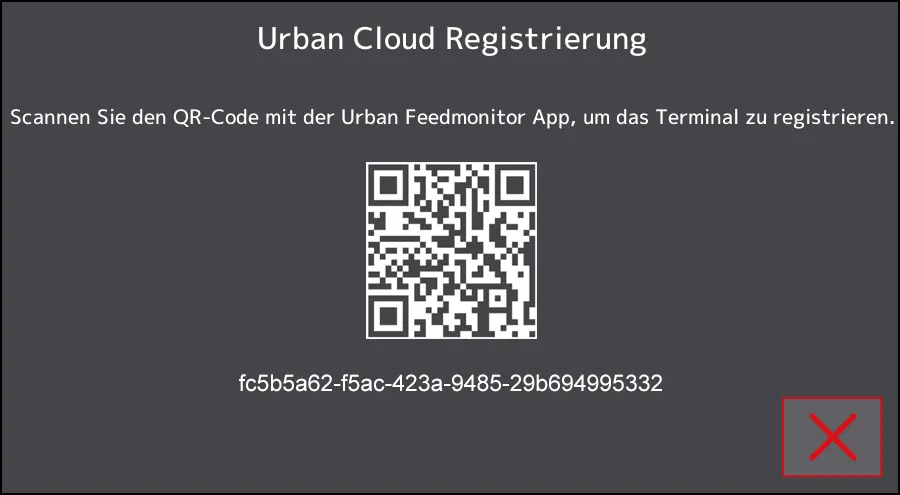
Screenshot 2: QR-Code mit UUID zur Registrierung des Touch-Terminals
- Die Statusanzeige (Screenshot 1, Ziffer ➀) links neben dem Listeneintrag
Registrierung am Serversollte jetzt grün leuchten und damit signalisieren, dass das Touch-Terminal erfolgreich am Urban-Cloud-Server registriert wurde.
Aktivieren Sie jetzt im nächsten Installationsschritt die lokale REST-Schnittstelle des Touch-Terminals.